Mostrando las entradas con la etiqueta Tutoriales. Mostrar todas las entradas

jueves, 1 de mayo de 2008

Breve Tutorial de Oracle Database Español


Oracle es un sistema de gestión de base de datos (o RDBMS por el acrónimo en ingl?s de Relational Data Base Management System), fabricado por Oracle Corporation.

Se considera a Oracle como uno de los sistemas de bases de datos más completos

destacando su:

* Soporte de transacciones.
* Estabilidad.
* Escalabilidad.
* Es multiplataforma.

Su mayor defecto es su enorme precio, que es de varios miles de euros (según versiones y licencias). Otro aspecto que ha sido criticado por algunos especialistas es la seguridad de la plataforma, y las políticas de suministro de parches de seguridad, modificadas a comienzos de 2005 y que incrementan el nivel de exposición de los usuarios. En los parches de actualización provistos durante el primer semestre de 2005 fueron corregidas 22 vulnerabilidades públicamente conocidas, algunas de ellas con una antigüedad de más de 2 años.

Aunque su dominio en el mercado de servidores empresariales ha sido casi total hasta hace poco, recientemente sufre la competencia del Microsoft SQL Server de Microsoft y de la oferta de otros RDBMS con licencia libre como PostgreSQL, MySql o Firebird. Las últimas versiones de Oracle han sido certificadas para poder trabajar bajo Linux.

Oracle surge a finales de los 70 bajo el nombre de Relational Software a partir de un estudio sobre SGBD (Sistemas Gestores de Base de Datos) de George Koch. Computer World definió este estudio como uno de los más completos jamás escritos sobre bases de datos. Este artículo incluía una comparativa de productos que erigía a Relational Software como el más completo desde el punto de vista t?cnico. Esto se debía a que usaba la filosofía de las bases de datos relacionales, algo que por aquella ?poca era todavía desconocido.

LINK:

http://rapidshare.com/files/110162633/Tutorial_de_Oracle_Database_Julio_2007.rar

PASS: www.nardo.net

Curso Avanzado de Visual Basic .Net Español


Con este gigantesco y completo curso,lanzado en Julio de 2007 conocerá lo suficiente de este marco de desarrollo que podrá atreverse con otros lenguajes .NET, tales como c#, ya que al fin y al cabo, el corazón de los lenguajes .NET es el .NET.

Este curso es para Visual Basic .NET, es decir la nueva versión de Visual Basic para usar con .NET Framework.Actualmente las versiones de Visual Basic que cubre este curso son: Visual Basic 7.0 (para Visual Studio .NET 2002 y 2003) y Visual Basic 8.0 (tambi?n conocido como Visual Basic 2005) que es el que se incluye en Visual Studio 2005. Por supuesto, todo lo aquí contado sirve para las nuevas versiones de Visual Basic que vayan apareciendo.

LINK:

http://rapidshare.com/files/111548918/Manual_de_Visual_Basic_.Net_Espa_ol.rar

PASS: www.nardo.net

Fuente: x-caleta

lunes, 21 de enero de 2008

Syllabus de la FIIS - UNAC


Aca les dejo los enlaces para descargar los syllabus de toda la carrera tanto de la escuela de Industrial como de Sistemas, los archivos estan alojados en 4shared, aqui les dejo un tutorial para las personas que no sepan descargar desde este servidor de archivos.

Los syllabus fueron proporcionados por Alexis(Kem@o), asi que todos los agradecimientos van para el por este aporte.

Aca les dejo los enlaces respectivos:

Leer mas...

Escuela de Ingenieria Industrial:

primer ciclo
http://www.4shared.com/file/35062239/f971a813/I_CICLO.html

segundo ciclo
http://www.4shared.com/file/35062262/13d485de/II_CICLO.html

tercer ciclo
http://www.4shared.com/file/35062303/334b78f9/III_CICLO.html

cuarto ciclo
http://www.4shared.com/file/35062333/18662b3a/IV__CICLO.html

quinto ciclo
http://www.4shared.com/file/35062380/629ba34b/V_CICLO.html

sexto ciclo
http://www.4shared.com/file/35062411/c1113e11/VI_CICLO.html

septimo ciclo
http://www.4shared.com/file/35062440/cb61fac2/VII__CICLO.html

octavo ciclo
http://www.4shared.com/file/35062459/aba67327/VIII__CICLO.html

noveno ciclo
http://www.4shared.com/file/35062343/5727bdfd/IX_CICLO.html

decimo ciclo
http://www.4shared.com/file/35062142/23a45905/X__CICLO.html

cursos electivos
http://www.4shared.com/file/35062168/f147d299/ELECTIVOS-COMERCIALIZACION.html

cursos operaciones
http://www.4shared.com/file/35062194/7f69827d/ELECTIVOS-OPERACIONES.html

Escuela de Ingenieria de Sistemas:

primer ciclo
http://www.4shared.com/file/35062000/a804971a/I_Ciclo.html

segundo ciclo
http://www.4shared.com/file/35062003/310dc6a0/II_Ciclo.html

tercer ciclo
http://www.4shared.com/file/35062011/c61896cd/III_Ciclo.html

cuarto ciclo
http://www.4shared.com/file/35062012/5f11c777/IV_Ciclo.html

quinto ciclo
http://www.4shared.com/file/35062019/c8c31eff/V_Ciclo.html

sexto ciclo
http://www.4shared.com/file/35062023/33ba422/VI_Ciclo.html

septimo ciclo
http://www.4shared.com/file/35062029/e3ee4d3c/VII_Ciclo.html

octavo ciclo
http://www.4shared.com/file/35062038/8df24ceb/VIII_Ciclo.html

noveno ciclo
http://www.4shared.com/file/35062016/587c036e/IX_Ciclo.html

decimo ciclo
http://www.4shared.com/file/35061995/14c84cbd/X_Ciclo.html


sábado, 19 de enero de 2008

Todos los Secretos del Photoshop - 5 DVD's


Los Mejores Secretos de Photoshop en 5 DVDs. Excelente Curso de adiestramiento en el que aprenderás paso a paso, como crear gráficos y efectos especiales con Adobe Photoshop. Este curso casero incluye cinco DVD´s con casi 16 Gigabytes de clases particulares en vídeo tambien se incluye archivos proyecto del curso, el ultimo DVD incluye los extras.

Usted Puede ver, aprender, practicar y dominar estas técnicas avanzadas donde usted quiera, sin las necesidades de clases y profesores particulares costos.

El curso te enseñará cómo convertirte en un experto en photoshop ya sea por diversión o beneficio.

Aprenderás cómo crear efectos especiales de nivel superior, carteles de película, cubiertas de álbums, portadas de libro, Folletos, cubiertas de CD, ilustraciones y una gama enorme de anuncios para impresiones y gráficos web

Password: Visual.SaC

http://www.mediafire.com/?4b28hxsofjt

miércoles, 12 de diciembre de 2007

Consolas para estas Navidades


Llegan las navidades, y el regalo más cotizado son las videoconsolas, por eso desde aqui, queremos presentarles los puntos fuertes de cada consola, para saber cuál es la más adecuada a las necesidades de cada uno.

Las 3 consolas a analizar son la Xbox 360 de Microsoft, la Playstation 3 de Sony, y la Wii de Nintendo, revisando punto por punto cual es la más potente, cual funciona mejor para internet o cual tiene el mayor catálogo de juegos.


Leer mas...


Prestaciones:

En este aspecto la PS3 es sin duda la más potente, aunque a día de hoy las diferencias con la Xbox 360 son más bien escasas, es de suponer que con el paso del tiempo, la consola de Microsoft se quedará estancada y la de Sony mostrará todo su potencial

Por otro lado la Wii de Nintendo está un nivel por debajo ya que no comparte los mismos objetivos, y sus gráficos no se pueden comparar con los de sus rivales.

Catálogo de Juegos:

Comparación

En el tema de juegos, tanto PS3 como Xbox 360 suelen tener un catálogo muy similar ya que la mayoría de los juegos salen para ambas plataformas, aunque hay que mencionar que cada consola tiene juegos exclusivos que hacen que muchos jugadores se decanten por una u otra. Ejemplos de este tipo de juegos son Halo 3 o Proyect Gotham Racing 4 para la Xbox 360 y Gran Turismo 5 y MotorStorm para la PS3.

La Wii sin embargo se podría decir que va por otro camino, ya que, aunque su catálogo no es aún muy extenso, ofrece juegos innovadores y nuevos géneros, saliéndose de la línea de las otras dos consolas donde la mayoría de juegos son de géneros conocidos como los FPS o juegos de carreras y deportes.

En resumidas cuentas, se puede decir que si buscas originalidad, diversión instántanea y no lo último en gráficos, la Wii es la elección. Sin embargo, si lo tuyo son los juegos típicos con efectos y gráficos de última generación, la PS3 o la Xbox 360 son buenas opciones, disfrutando la Xbox 360 de un catálogo más amplio.

Conectividad y servicios online:

Xbox Live

Aquí sin duda, Microsoft con su Xbox 360, ha dejado a todos impresionados con Xbox Live y por ahora es el claro vencedor, muchos critican que hay que pagar por el en la versión Gold, aunque para eso está la versión Silver, gratuita pero con menos funcionalidades.

En la PS3 este tipo de servicios ofrecido por Playstation Network es gratuito, pudiendo conectar la consola a internet mediante Ethernet o WiFi. Aunque su principal baza será Playstation Home, un mundo virtual similar a Second Life.

Aunque con la PS3 se puede navegar por internet gracias a NetFront y el soporte para ratón y teclado mediante USB. En la Xbox 360 se carece de esta opción, aunque si es posible conectarse al Messenger para hablar con los amigos.

Wii Menu

Por último, la Wii es la mejor opción para navegar por la red gracias a su navegador Opera, además de disponer de canales que nos ofrecen noticias y el tiempo.

Tanto en la Wii como en la Xbox 360 el contenido se adquiere mediante puntos que se compran en forma de tarjetas prepago o de forma online mediante tarjetas de crédito.

Alta definición y contenido multimedia:

HD DVD vs Blu-ray

Si por algo tiene un precio tan excesivo la PS3 es sin duda porque lleva incluido un lector de discos Blu-ray para ver películas en alta definición.

En parte esto ha sido un fallo y un acierto, fallo por que aún hay muchos países en los que la gente no sabe ni lo que es Blu-ray o no tienen disponible un gran catálogo. Acierto porque en unos años todos empezarán a ver películas en alta definición. Gracias al puerto HDMI que posee es capaz de alcanzar una resolución de 1080p (1920 x 1080 píxeles) en los televisores compatibles.

HD DVD Xbox 360

La Xbox 360 también nos ofrece la posibilidad de ver películas en alta definición gracias al competidor del Blu-ray, el HD-DVD, claro que no viene incluido en la consola, sino en forma de accesorio, así que por defecto solo disponemos de un lector DVD normal y corriente. Aún así puede reproducir CDs de audio y DVDs, y lo que es más importante, es totalmente compatible con Windows Media Center.

La filosofía de la Wii no es la de un centro multimedia, sino la diversión a raudales y por eso no incluye lector DVD.

Conclusión:

A día de hoy, la Xbox 360 es la mejor opción, ya que su el Xbox 360 arcade (279 euros) es mucho más barato que el PlayStation 3 Starter Pack de Sony (399 euros), su catálogo de juegos es más amplio y el juego en red es superior y más intuitivo. Claro que dentro de varios meses o un año, es posible que esto cambie a favor de la PS3, a lo que ayudará que tenga el lector de Blu-ray integrado.

En cambio si nunca has tenido una consola y te ha entrado el gusanillo, te gusta jugar en grupo o quieres una consola para toda la familia que sea económica, divertida y sin importar la calidad de los gráficos, esa es sin duda la Wii, con un precio de 249 euros.

Fuente: Gizmos


lunes, 10 de diciembre de 2007

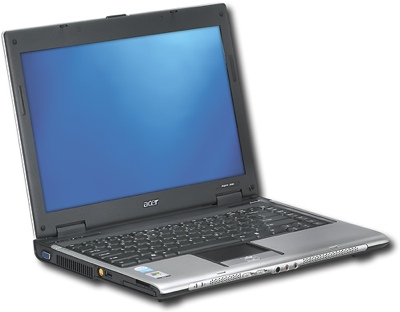
10 consideraciones al comprar tú portátil nuevo


Si vas a comprar un portátil nuevo, deberías hacer primero unas sencillas consideraciones:

1 - Pantalla: Qué es lo que estás buscando en la pantalla? Aquí debemos considerar resolución, tamaño y definición. Recuerda que es donde vas a tener la vista durante todas tus sesiones con tu portátil. Que sea algo cómodo para tu vista.

2 – Portabilidad: vas a moverte mucho con el portátil o lo vas a usar principalmente en casa o en hoteles? El peso que tenga nuestro portátil nuevo es algo a tener en cuenta. Sobre todo porque lo vamos a tener que transportar nosotros.

Leer mas...

3 – Velocidad: Los portátiles son generalmente un poco más lentos que los ordenadores de sobremesa habituales. Si la velocidad es importante para el trabajo que vas a desarrollar, pon especial atención en detalles tales como; CPU, disco duro y placa base.

4 – Actualizable: Lamentablemente no habría muchas cosas que puedas actualizar en tu portátil por lo que es importante saber que es lo que vas a necesitar a largo plazo. Las actualizaciones pueden ser muy caras y en algunas de ellas merece mas la pena comprarse otro portátil. Lo mejor es comprarse un buen portátil desde el principio.

5 – Memoria: Esta consideración puede ser la más importante. Muchos portátiles de bajo coste o de segunda mano, se están vendiendo con 128 MB de RAM. Hoy en día no es suficiente para muchas aplicaciones de Windows XP o 2000. Si vas a usar tu portátil para escribir documentos de forma ocasional o navega por Internet, te pueden valer 128 MB pero aun así, estarías mas contento con 256 MB. No hace falta decir que si vas directamente a 512 MB o mas, mucho mejor.

6 – Baterías: Las baterías de Litio son las más adecuadas.

7 - Disco duro: Debes considerar un mínimo de 40 GB. De todos modos, como se suele decir: cuanto mas mejor.

8 – Hardware (DVD/MPEG-2): Cuando compres un portátil nuevo, lo mas seguro es que este dispositivo ya venga incorporado por lo que no tendrías que preocuparte. De todos modos, aseguraste de que venga integrado.

9 – Precio: El coste de un ordenador debe ser una cosa que tengamos en cuenta antes de realizar la compra. Hay muchos precios y una gran competencia, lo cual es bueno para el comprador. El secreto está en revisar y mirar todo lo que se pueda y no conformarnos con los primeros modelos portátiles que veamos.

10 – Garantía: Este punto no suele haber problemas ya que por ley (por lo menos en España), en la compra va directamente incluido una garantía de 2 ańos. Aun así estes donde estes, pregunta al vendedor sobre este tema. Si compras el portátil por Internet, hazlo en lugares de confianza reconocida y lee las condiciones de compra.


Conclusión

Haciéndote estas 10 consideraciones te asegura que lo que compres será para mucho tiempo, y no tendrás que arrepentirte al cabo de pocos meses. Un portátil no es un juguete ni es una cosa barata. Darte algo de tiempo para estas valoraciones te ayudarán bastante.

Fuente: WebTaller.com


domingo, 9 de diciembre de 2007

Copia con estilo en los examenes

No es que aca en The J-Matrix apollemos la copia en los examenes, pero este metodo me parecio muy sutil para llevarlo acabo, lo probare en alguna ocasion para ver si es que da resultado alguno, de ante mano debo decir que basandome en mi experiencia en distintos examenes pasados en la facultad pues seria una buena "ayudita"....

martes, 6 de noviembre de 2007

Subir videos a Youtube


En un post anterior, les habia comentado que existen muchas paginas que se dedican a publicar videos, un ejemplo de esto es el mismo Youtube, tambien exixten otro como DailyMotion y Google Videos.

Estos sites se estan haciendo, con el correr de los dias cada vez mas visitadas, y es que el factor que condiciona todo esto es la facil accesibilidad que un usuario tiene sobre los diferentes videos que este buscando.

En esta ocasion, a pedido de una querida amiga mia ^^, les traigo un pequeño tutorial de como publicar videos en Youtube.

Leer mas...

Antes de publicar cualquier video que se requiera es NECESARIO que el usuario este registrado en la pagina, es decir, debemos activarnos una cuenta en Youtube para poder publicar videos.
Derrepente a mas de uno le moleste eso de activarse una cuenta para poder hacer algo (aveces a mi tambien me es un tanto molesto (,^^)') y se desanimara de ralizar dicha "proesa", pero es un paso necesario (Politicas del Sitio).

Lo primero que tenemos que hacer es entrar a la pagina de Youtube, ingresamos la direccion http://www.youtube.com en la barra de direccion del navegador de su preferencia, para motivos de ejemplo yo uso Mozilla Firefox:


Una vez que hayamos escrito la direccion, le damos ENTER para ingresar al site:

Esta es la pagina principal del site, nuestro objetivo es subir un video para eso le damos clic en el link donde dice "Upload":


Una vez hecho clic en dicho enlace, nos direccionara hacia una nueva pagina:


Dicha pagina es para ingresar a nuestra cuenta o en su defecto crearnos dicha cuenta.
Para crear una cuenta en Youtube solo es necesario llenar los campos requeridos por el site, despues de eso nos llegara un mail a nuestro correo para confirmar y activar nuestra cuenta.
Nota: Si al igual que yo ^^, ustedes tambien usan un correo gratuito como lo es Hotmail, revisen, a modo de prevension, la carpeta de "No deseados", esto es en caso de que el mail de confiarmacion no haya llegado a nuestra bandeja de entrada.
Si ya tenemos nuestra cuenta activada y lista para usar ingresamos nuestro ID y contraseña respectiva y le damos clic en "Log In":


Esta nos direccionara una vez mas hacia otra pagina:

Este es el Primer paso para publicar un video, explicaremos detalladamente cada parte de la misma:
  • TITLE: Traducido es "Titulo" y es el titulo que va a llevar el video que estamos subiendo.
  • DESCRIPTION: Traducido es "Descripcion" y es en donde pondremos algo sobre el video, en ella comentaremos cualquier detalle que queramos comunicar sobre dicho video.
  • VIDEO CATEGORY: Traducido es "Categoria de Video" y es la categoria a la que pertenece el video, ya sea Deportes, Entretenmiento, Ciencia, etc.
  • TAGS: En esta casilla pondremos las palabras claves con las cuales queremos que los demas usuarios ubiquen nuestro video.
Esas son las opcionas mas importantes, las demas que siguen son para definir el dominio del video, desde donde se esta publicando, pero no es muy importante por ahora.
Una vez llenado les quedara algo como esto:


Una vez que tenemos todo los campos requeridos completos, ahi dos maneras de como subir el video, procedemos a describir cada uno:
  • Upload a VIdeo: Carga un video directamente desde un ordenador.
  • Use Quick Capture: Captura directamente el video, con la ayuda de una web-cam.
Nosotro Usaremos la primera opcion, "Upload a Video", le damos clic a dicho boton:

Esta, una vez mas, nos llevara hacia otra pagina, este es el paso 2, hacemos clic en el boton que dice "Browse" para ubicar el video que queremos subir:

El formato no estoy muy enterado si puede ser cualquiera (ejje sorry ^^), pero si acepta lso formatos basicos, lo unico que tienes que tener en cuenta es que el video a subir pese menos de 100 mb y que no pase de los 10 min de reproduccion.

Tambien tener en cuenta que si es un video de un programa te television, asegurate de que cuente con los permisos para su distribucion, de lo contrario el video por mas que lo hayas subido sera bloqueado.

Una vez ubicado el video le damos clic al boton que dice "Upload Video" y esperamos a que la barra llegue a 100% (puede tomar algunos minutos el terminar de subir el video):


Este es el mensaje que nos aparecera cuando el video termine de cargarse, ahora podemos subir otro video o ir hacia donde estan nuestro videos, en caso tengamos varios.
Haacemos clic en el enlace que dice "My Videos" o podemos hacer clic en el boton que dice "Go to My Videos".
En dicha pagina se veran todos los videos que hayamos subido y podremos verlos haciendo clic sobre la imagen de cada uno.

Eso es todo espero que les haya quedado del todo claro, saludos (,^^)'


domingo, 4 de noviembre de 2007

Descargar archivos del 4shared


Hoy en dia compartir archivos se esta haciendo una costumbre bastante interesante y necesaria.

Existen muchas paginas que te permiten hacer esto, dandole al usuario, previo registro, un espacio virtual, mas conocido como disco virtual.

El usuario que quisiera descargar un archivo alojado en algun disco virtual, no es necesario que se registre en la pagina, lo unico necesario es la direccion en donde se aloja el archivo.

En esta oportunidad describiremos los pasos que hay que seguir para poder descargar un archivo alojado en estas paginas.

Leer mas...

Para el ejemplo de este tutorial nos centraremos en archivos alojados en la pagina 4shared, que es en donde guardare la mayoria de archivos a compartir.

El proceso para descargar archivos es realmente muy sencillo por lo que no habra mayor inconveniente en el desarrollo de este tutorial.

Lo primero que necesitamos es la direccion del archivo (direccion URL).
Para efectos del ejemplo usaremos un archivo .Zip que tengo en mi cuenta virtual.

La direccion es: http://www.4shared.com/file/28077238/29b52059/vdownloader.html.

Si copiamos esta URL en la barra de direccion del navegador de preferencia (Internet Explorer, Mozilla Firefox, etc.) y le damos Enter, nos llevara a la siguiente pagina:

En ella podremos ver algunas caracteristicas del archivo como: El nombre, el tamaño del archivo, el tipo de archivo (podremos encontrar distintos tipos de archivos), el nombre del publisher ( me (,^^)' ).

Una vez en la pagina nos puede dar el caso de que este buscando el archivo y nos aparezca este mensaje en la parte de abajo de la pagina:


Si se da el caso, no se asusten, solo tendremos que esperar un poco hasta que salga el siguiente cuadro:


Solo hacemos clic en el link donde dice "Download Link", nos aparecera el cuadro para descargar el archivo:


Simplemente le damos clic en "Guardar", nos aparecera un cuadro en donde seleccionaremos la carpeta en donde guardaremos el archivo a descargar:


Una vez seleccionado el destino del archivo, es decir ubicamos la carpeta en donde guardaremos el archivo, le damos clic en "Guardar", y listo nos aparecera la siguiente ventana:


Y listo esperaremos a que se complete la descarga y ya tenemos el archivo en nuestro ordenador personal.

Nota: Al momento de cualquier descarga que hicieramos, de
preferencia debemos asegurarnos que haya un check en donde dice "Cerrar dialogo
al terminar la descarga.", esto lo hacemos para que se cierre dicha ventana al
momento de terminar la descarga, para quienes no tienen mucho roce con una
computadora, no se preocupen que es totalmente seguro.

Espero que haya quedado completamente claro este tutorial, manden sus comentarios, saludos (,^^)'


viernes, 2 de noviembre de 2007

Descargar Videos de Youtube en formatos diferentes al .ftv

Todos alguna vez hemos querido descargar determinado video del famoso "Youtube", como todos saben, no es posible hacerlo desde la misma pagina.

Despues aparecieron diferentes paginas con la opcion de poder descargar dichos videos agregandole el plus de poder descargar de otras paginas de videos online, con esto surgio otro problema, los archivos descargados estaban en formatos .ftv, que segun lei por ahi es un archivo flash (la verdad no se hasta donde sera cierto esto).Leer mas...


Para poder ver dichos archivos se requieren diferentes programas, y si uno quisiera transformarlos a otros formatos es todo u proceso engorroso, ahora en este tutorial veremos una forma mas rapida y simple de poder hacerlo.

Antes que todo para esto necesitamos un programa que se llama "Vdownloader" el cual lo puedes descargar directamente aqui.

Nota: Para saber como descargar el archivo ver el siguiente tutorial
Dicho programa esta en su version 0.61 y no es necesario instalarlo, funciona directamente.
El programa se presenta en un archivo de extension .zip (para las personas que no esten familiarizadas con el tema, el WinZip es un compresor de archivos, es decir, comprime varios archivos en uno solo, asi baja un poco el peso del mismo y a la vez es un poco mas factible el transporte del mismo).

Terminada la descarga del archivo zip se vera asi:
Nota: para poder ver las imagenes en su tamaño real, darle un clic o de preferencia darle clic derecho - abrir en ventana nueva.
Para poder descomprimir dicho archivo es necesario tener instalado el programa WinZip.
Para descomprimirlo hacemos clic derecho en el icono del archivo y buscar la opcion (Extraer aqui - Extrac to here) como indica la imagen:

Una vez descompreso el archivo te saldran 3 archivos como indica la imagen:


Hacemos doble clic en el archivo VDownloader.exe.
Despues de abrir el programa, te saldra una pantalla como la siguiente:

Dicha pantalla es la pantalla principal.

Para buscar en video requerido, el programa cuenta con un explorador propio pero solo para paginas que publiquen videos, en otras palabras cuentan con un propio buscador: Hacemos clic en BROWSER, como podemos ver en la imagen:

Como podemos ver, podemos bajar videos de varias pagina de este tipo.

Para efectos del ejemplo bajaremos un video de los RHCP, el mejor grupo de todos (,^^)'.
La direccion usada es: http://www.youtube.com/watch?v=DKOc2S1AkjE.

Una vez que tengamos ubicado el video deseado, copiamos la direccion del video que sale en la barra de navegacion del programa:

Nota: Cuando copiemos la direccion del video nos saldra una ventana para guardar el video, en ese caso le damos cancelar o simplemente cerramos la ventana, hacemos esto debido ah q nosotros vamos a darle un formato diferente a dicho video, si lo guardaramos directamente, lo guardaria con un formato standart (.ftv)
Despues de tener la direccion del video copiada, nos aseguraremos que este en la ventana "Download":


Nota: Me parece que al cancelar la primera ventana mencionada en la nota anterior, directamente te lleva a esta pantalla, de no ser asi nos aseguramos dandole clic al boton "Download".
Esta es la direccion del video que queremos descargar, dicha direccion la pegaremos en la parte donde dice VIDEO URL:

Ahora nos toca elegir el formato de "salida", VDownloader cuenta con formatos de salida variados, desdel el clasico mpeg, pasando tambien por el 3gp para moviles (celulares), hasta formatos para IPod.

Nota: Puede ser el caso que no aparezca la flecha que apunta hacia abajo en el menu de formatos, en ese caso nos posicionamos en dicha casilla y podemos movernos por el menu con ayuda de las flechas direcionales del teclado.

Finalmente le damos clic en "Download", le damos la direccion de salida.
Ahora solo nos queda esperar a que el video descargue:


Una vez que descargue todo el video esperamos ah que en la columna de status nos aparezca la palabra "Done" y asi sabremos que el video esta completamente listo para ser isto en su pc:


Espero que este tutorial les haya sido de ayuda, cualquier consulta dejar comentarios, saludos (,^^)'


viernes, 26 de octubre de 2007

Javascript

JavaScript

Antes de empezar con el presente tutorial, debo poner en claro algunos puntos:

Consejos antes de empezar:
  • En el texto me refiero continuamente a TuCarpeta, esto es un subdirectorio de tu ordenador donde es conveniente que grabes todos los programas de este “tu manual”.
  • Todos los programas y ejercicios del manual han sido probados sin problema en el Microsoft Internet Explorer 5.0
  • Mi consejo, es que escribas de nuevo tal como te indico en el texto, cada uno de los programas utilizando el Bloc de Notas del Windows. Sólo en el caso de que el programa no te funcione y no descubras cuál es el error, cópialo a partir del Word en el Bloc de Notas y grábalo con otro nombre; para poder compararlo con el tuyo y así descubrir el error. Piensa que se aprende más descubriendo los propios errores, que avanzar sin hacer ningún error.
Indice:

Introducción a la programación en JavaScript
Ejercicios de autoevaluación 1
Estructuras de Programación
Ejercicios de autoevaluación 2
Funciones y Arrays
Ejercicios de autoevaluación 3
Programación Visual
Ejercicios de autoevaluación 4
Programación en HTML
Ejercicios de autoevaluación 5
Programación Orientada a Objetos
JavaScript y la Web
Soluciones autoevaluación 1
Soluciones autoevaluación 2
Soluciones autoevaluación 3
Soluciones autoevaluación 4
Soluciones autoevaluación 5

domingo, 23 de septiembre de 2007

Tutoriales

Abro este espacio gracias a amigos que me pedian por favor tutoriales de algun tipo de lenguaje de programacion ya sea para la web o para programas.

Debo resaltar que ninguno de estos es hecho por mi, lo que estoy haciendo aqui es recolpilar lo que a mi parecer puede servir en los temas requeridos, poniendo en claro la fuente proveniente de las mismas. Bueno la lista de tutoriales es la siguiente: